05-4. 태블로 기능 part 3
✔️ Tableau Public 사용
# 지도 만들기
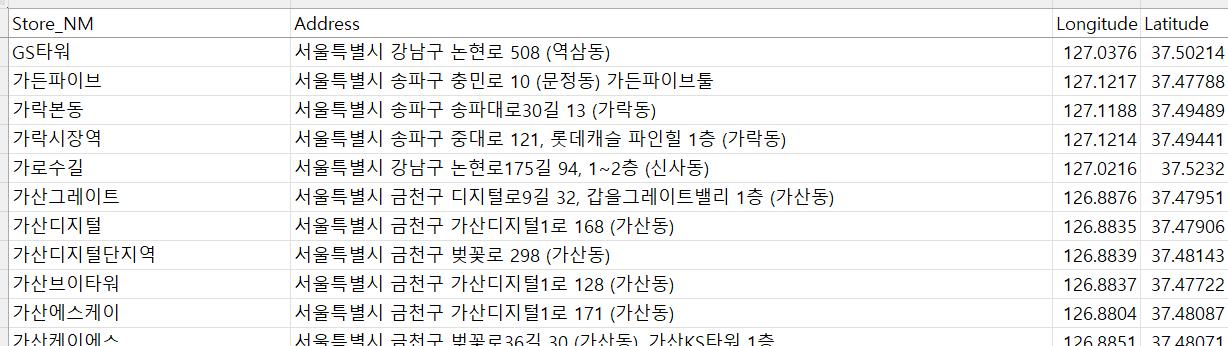
0. 데이터셋 확인
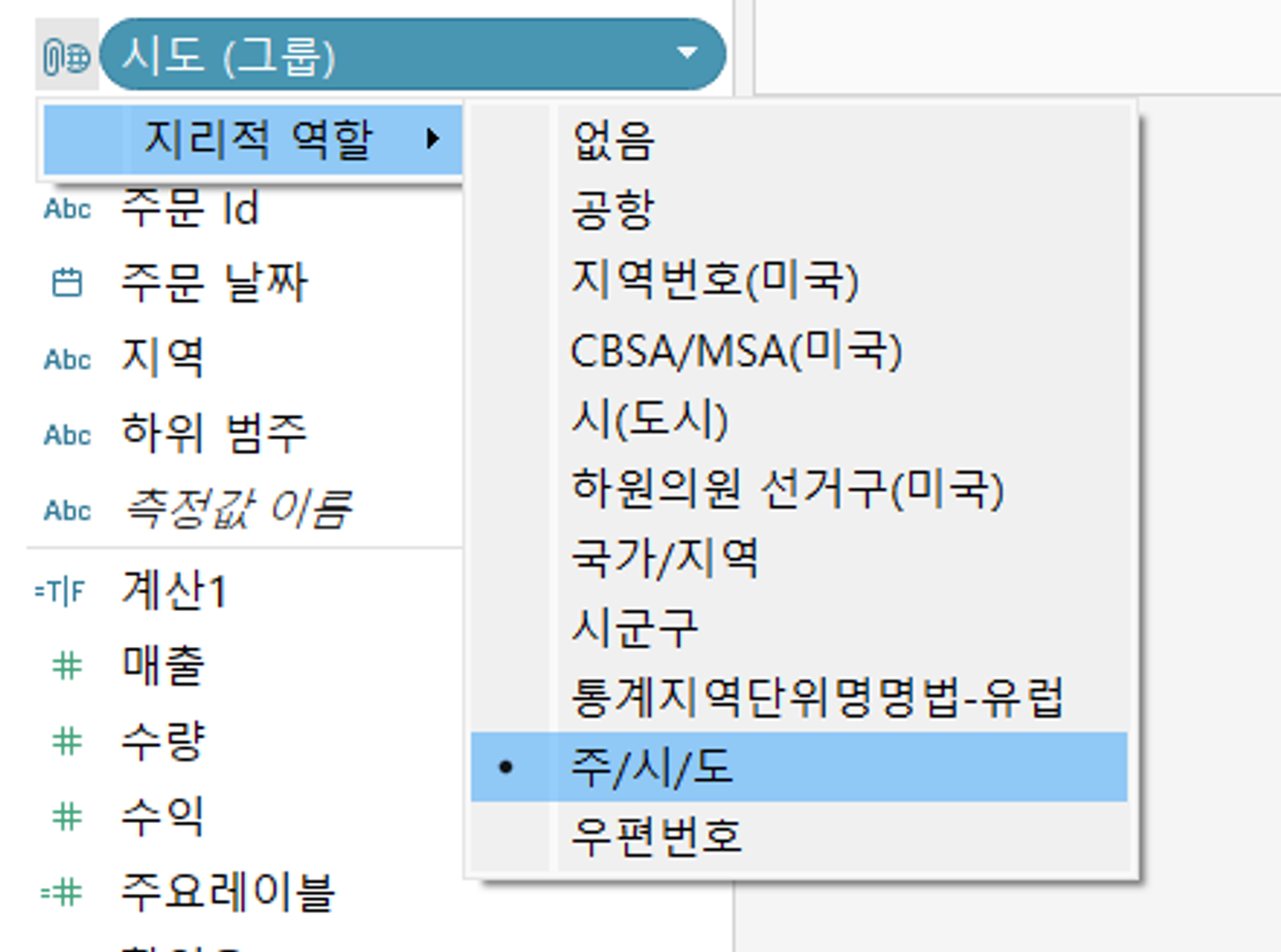
1. 지도를 만들려는 데이터의 차원에서 마우스 오른쪽 - 지리적 역할 - 해당되는 내용 선택(주/시/도)
2. 위도와 경도에 따라 자동으로 생성된 지도 및 마크 확인
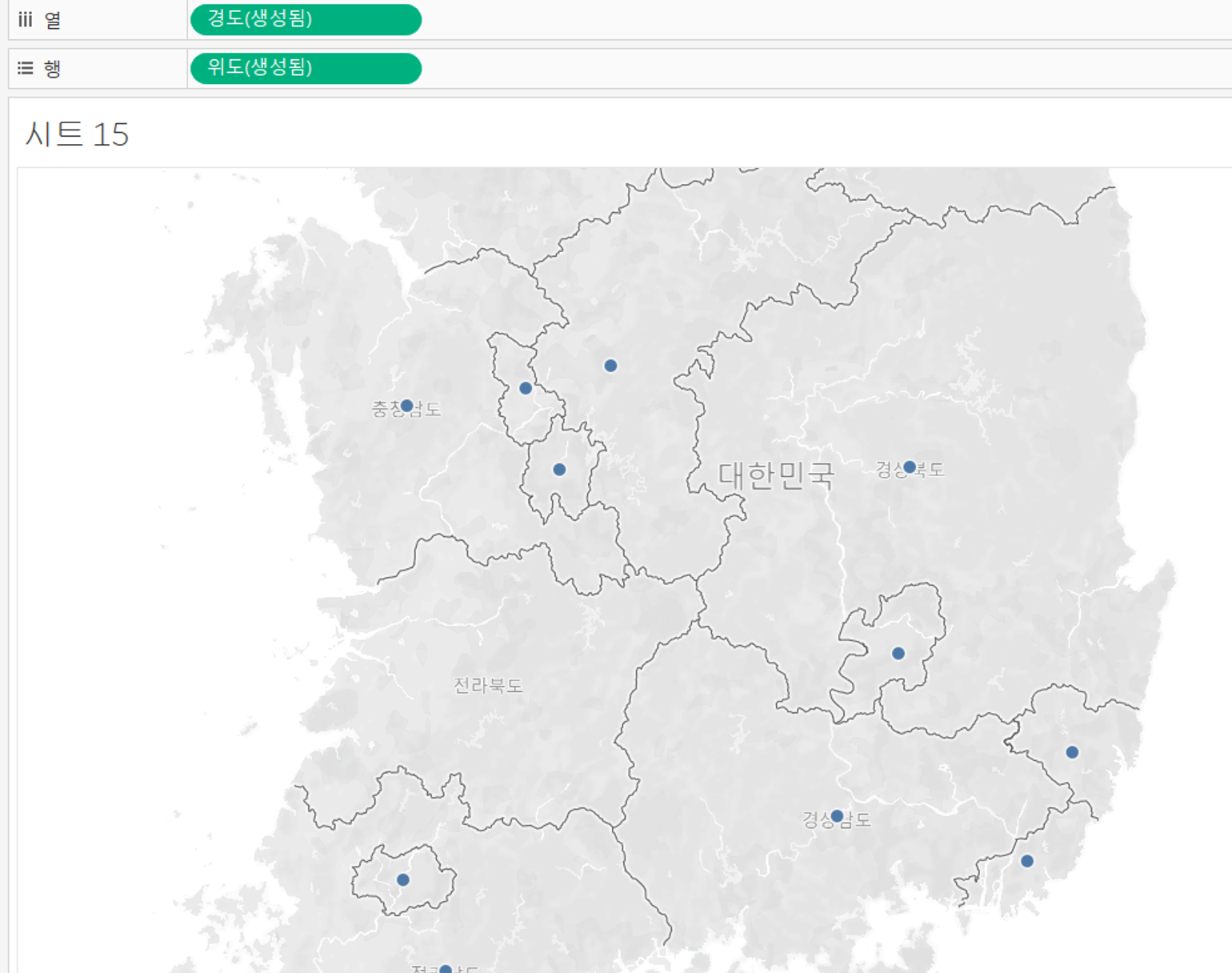
3. 지도 생성 시 자동으로 '위도'와 '경도' 측정값이 생성됨
4. 합계(매출) 측정값을 '크기'마크에 넣어 필터링
5. '지역' 차원을 색상에 넣어 색상 구분
6. '시도' 차원을 레이블에 넣어 시도 출력

# 대시보드 생성하기
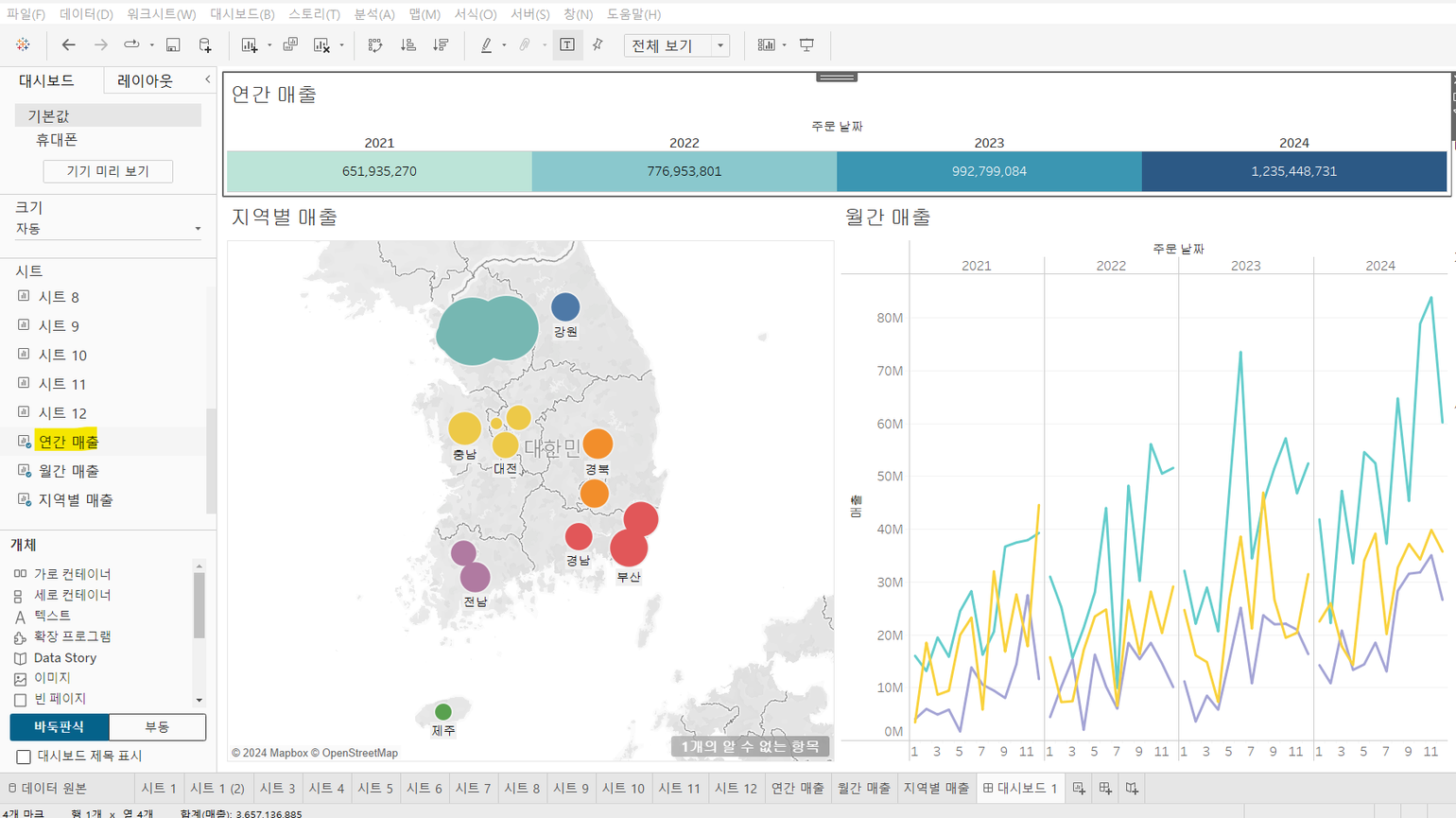
지금까지 우리가 작업한 화면은 '워크시트'이다. 이제 이러한 워크시트 요소들을 한 군데 모을 수 있는 '대시보드'를 만들어보자.
1. 새 대시보드 생성
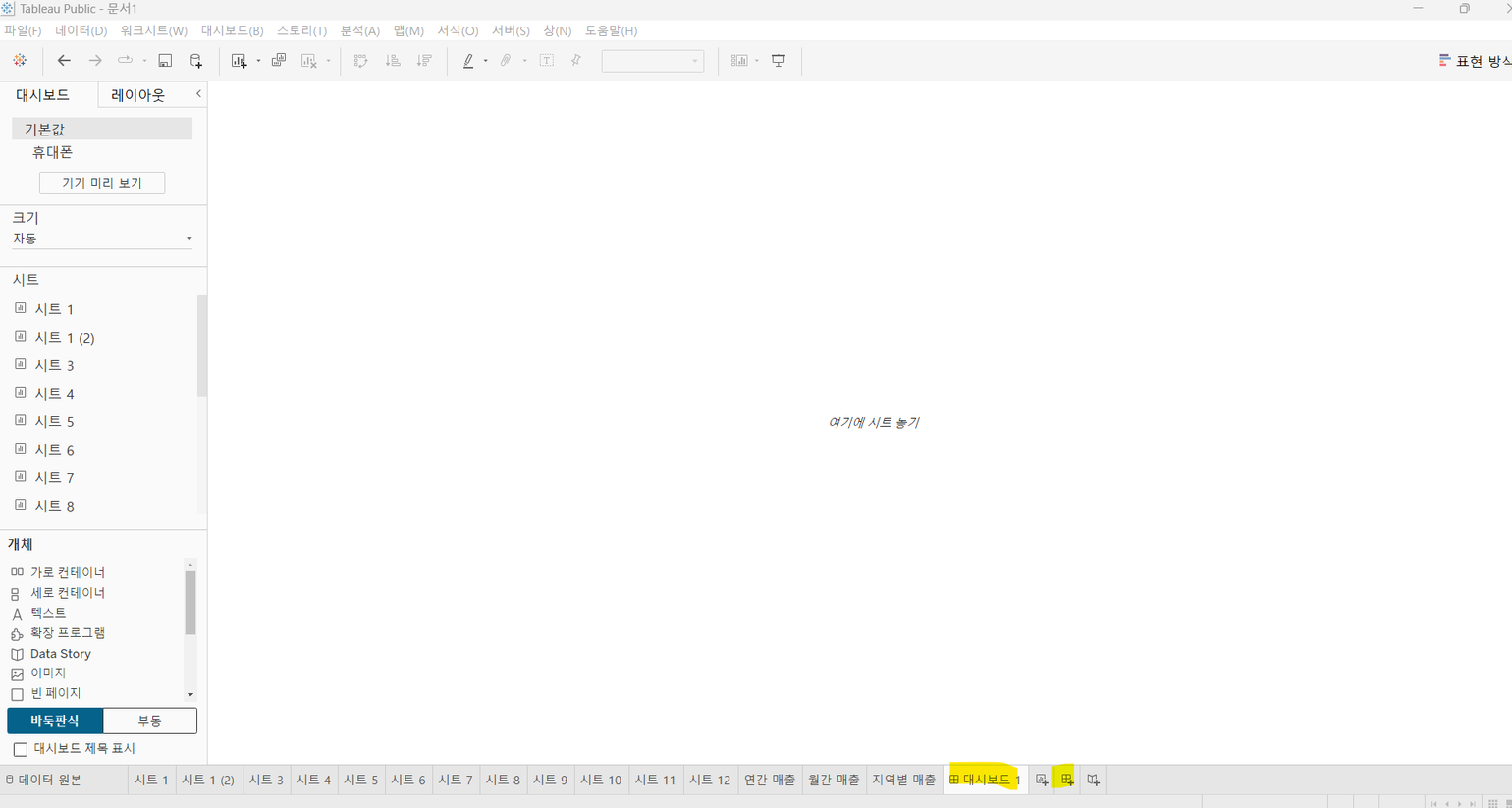
📍주로 좌측 상단에 처음으로 시선이 가니 , 요약 정보를 상단에 배치하자.
2. 드래그 앤 드롭으로 워크시트를 가져와 배치하기
# 인터렉티브 한 대시보드 만들기
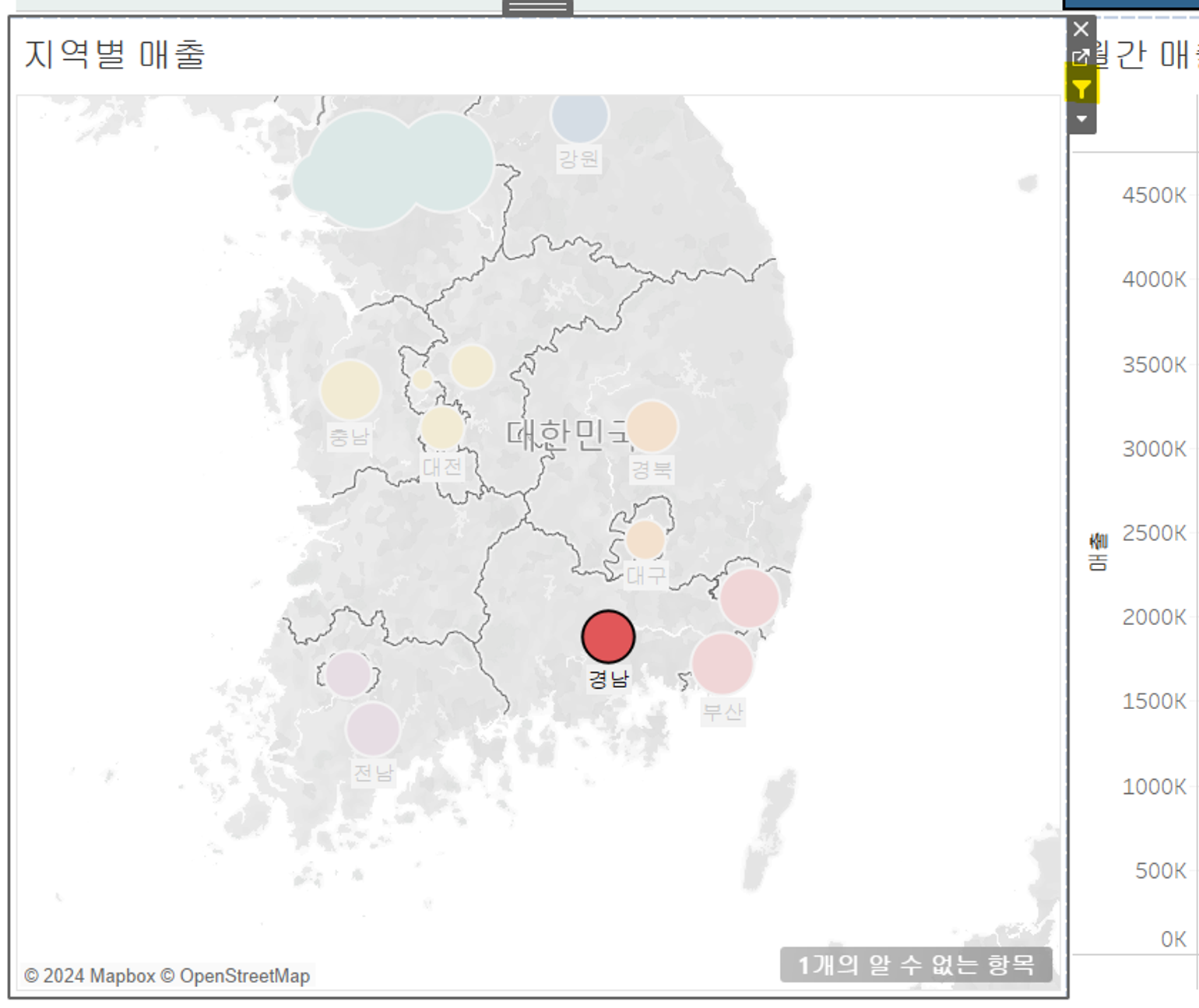
1. 필터링하고싶은 워크시트 오른쪽 상단의 '필터로 사용' 선택
📍필터는 여러 개 가능하다.

# 계산된 필드 만들기 ( 글자수 줄이기)
📍 시도(그룹) 차원은 '경상북도', '서울특별시', '경기도'와 같이 이루어져 있다. 하지만, 시각화를 할 때, 필드 명이 길어지면 지저분해 보일 수 있다. 경상북도를 경북으로, 서울특별시를 서울로 변경해 보자.
1. 계산된 필드 만들기를 클릭하여 수식을 작성하자
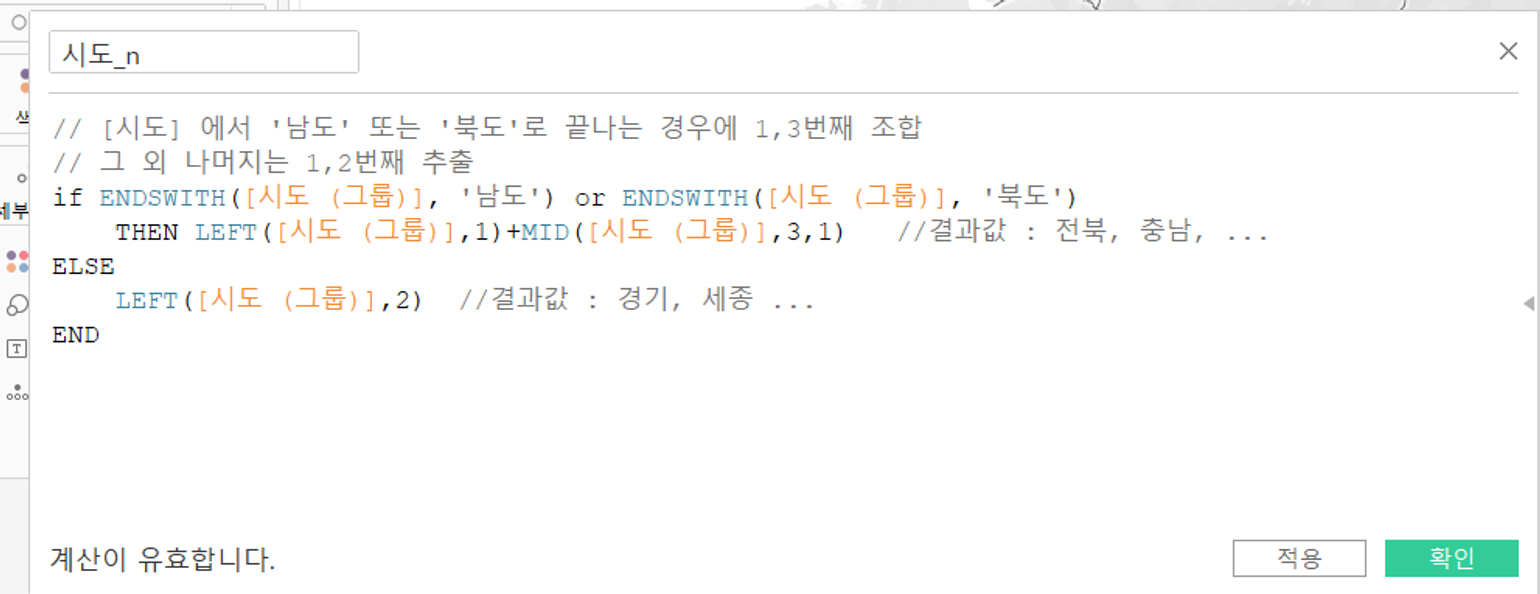
⭐ 태블로의 ENDSWITH 문자열 함수를 이용하여 계산식을 작성할 수 있다.
https://help.tableau.com/current/pro/desktop/ko-kr/functions_functions_string.htm
문자열 함수
이 문서에서는 Tableau의 문자열 함수와 관련 사용법을 소개합니다
help.tableau.com
'Activities > 빅데이터 분석가 과정' 카테고리의 다른 글
| [ML] 06-2. ML - Optuna (0) | 2024.05.09 |
|---|---|
| [ML] 06-1. ML - Cross Validation, Grid Search (0) | 2024.05.09 |
| [Tableau] 05-3. 태블로 기능 2(수식 계산, 파이차트와 도넛차트) (0) | 2024.04.17 |
| [Tableau] 05-2. 태블로 기능(그룹, 색상필터, 레이블필터, 화면비율 조정) (0) | 2024.04.17 |
| [Tableau] 05-1. 태블로 기초(파일 불러오기, 자료형, 차원과 측정값) (0) | 2024.04.17 |