Tacademy 4

[Tableau] 05-4. 태블로 기능 3(지도, 대시보드 만들기, 계산된 필드)

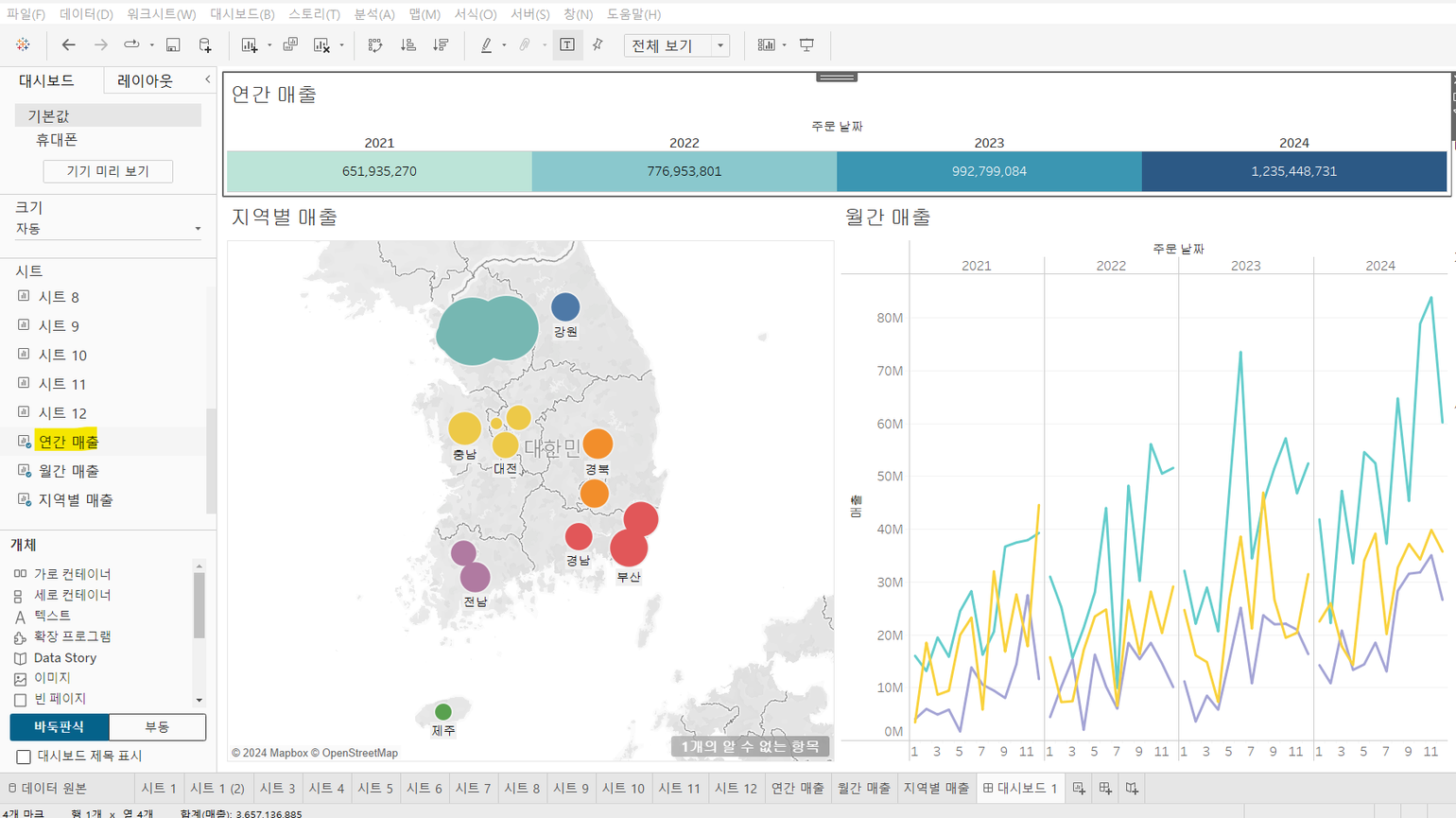
05-4. 태블로 기능 part 3✔️ Tableau Public 사용 # 지도 만들기0. 데이터셋 확인 1. 지도를 만들려는 데이터의 차원에서 마우스 오른쪽 - 지리적 역할 - 해당되는 내용 선택(주/시/도) 2. 위도와 경도에 따라 자동으로 생성된 지도 및 마크 확인 3. 지도 생성 시 자동으로 '위도'와 '경도' 측정값이 생성됨4. 합계(매출) 측정값을 '크기'마크에 넣어 필터링5. '지역' 차원을 색상에 넣어 색상 구분6. '시도' 차원을 레이블에 넣어 시도 출력   # 대시보드 생성하기지금까지 우리가 작업한 화면은 '워크시트'이다. 이제 이러한 워크시트 요소들을 한 군데 모을 수 있는 '대시보드'를 만들어보자.  1. 새 대시보드 생성 📍주로 좌측 상단에 처음으로 시선이 가니 , 요약 정보를 ..
[Tableau] 05-3. 태블로 기능 2(수식 계산, 파이차트와 도넛차트)

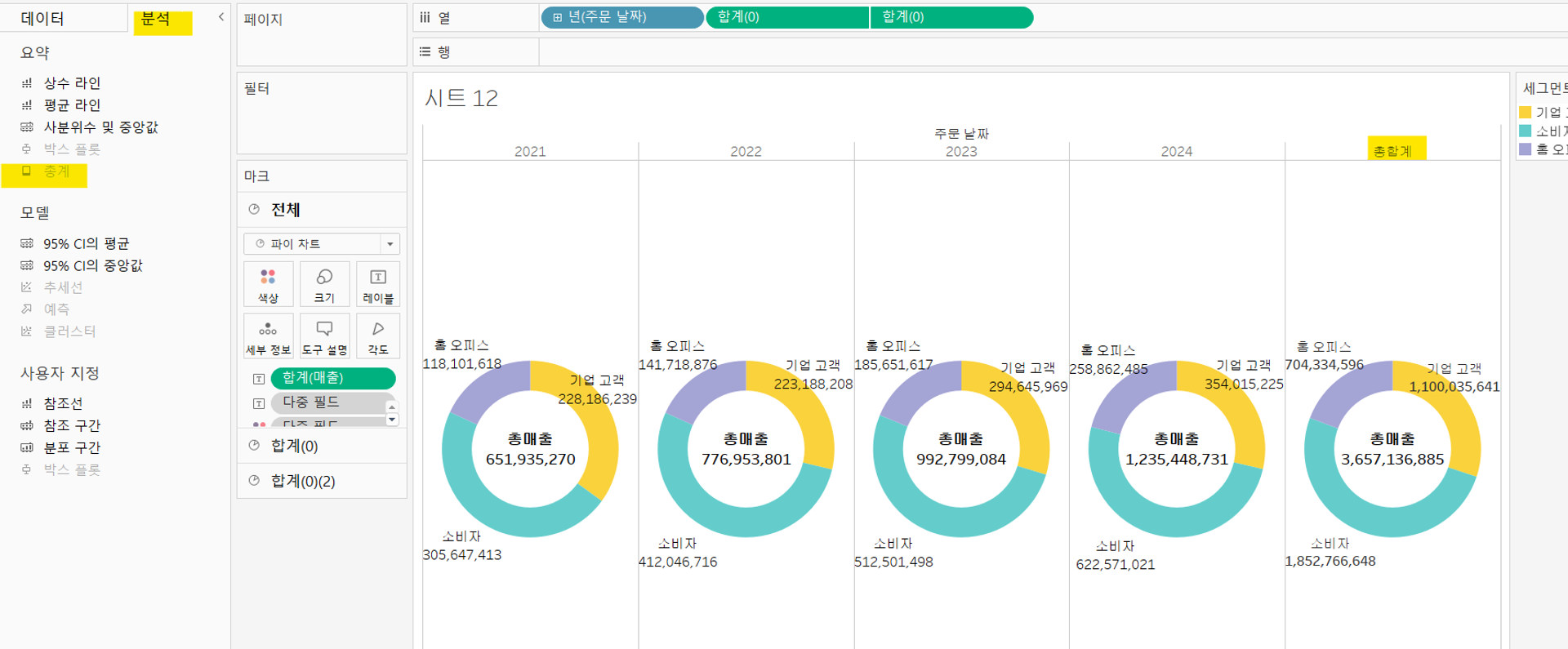
[ASAC] 05-3. 태블로 기능 part2✔️ Tableau Public 사용 2️⃣ 태블로의 다양한 기능들 part 2 # 수식 계산하기sum, max와 같은 간단한 수식이 아닌 코드를 통한 수식 계산 가능계산된 필드 만들기 → 수식 작성window_avg : 창 내 식의 평균 반환 / window_min : 최소값 반환 / window_max : 최대값 반환테이블 계산 함수 doc. 참고 https://help.tableau.com/current/pro/desktop/ko-kr/functions_functions_tablecalculation.htm 테이블 계산 함수이 문서에서는 Tableau의 테이블 계산 함수와 관련 사용법을 소개합니다help.tableau.comif 문 등 논리함수 doc. ..

[Tableau] 05-2. 태블로 기능(그룹, 색상필터, 레이블필터, 화면비율 조정)

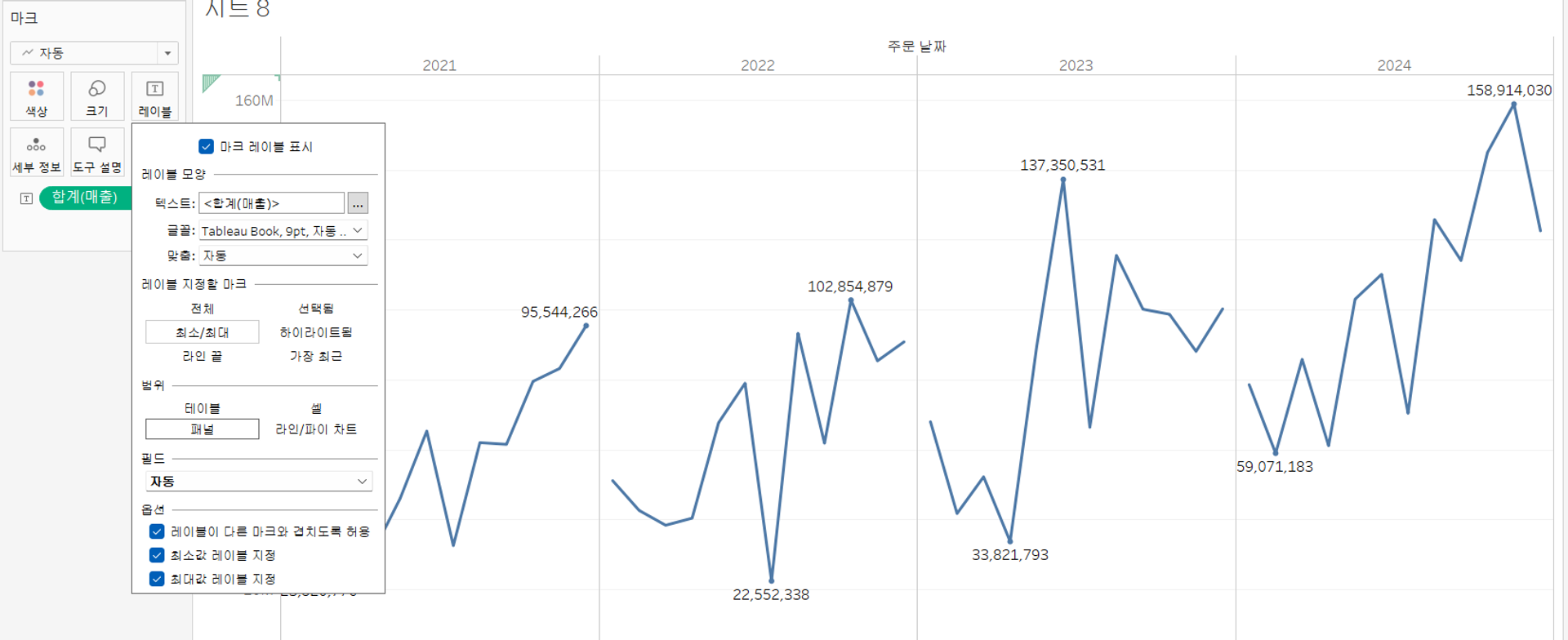
[ASAC] 05-2. 태블로 기능✔️ Tableau Public 사용 1️⃣ 태블로의 다양한 기능들 # 데이터 그룹핑같은 의미를 가지는 다른 카테고리를 ctrl을 이용해 다중선택 후 그룹화 할 수 있다→ 그룹 후 결과 확인 # 화면 비율 조정상단 툴 바의 도움말 하단에 `전체 보기` 드롭다운 메뉴를 조정하여 화면 비율을 조정할 수 있다.# 색상 필터카테고리가 너무 많을 땐 색상을 많이 넣으면 정신없고 시각화가 잘 안 된다색상은  4~최대 6개까지만 사용하자. 이를 넘어가면 사람이 이해하기 어렵다# 차트 레이블 표시레이블에 표시할 컬럼을 `마크`의 레이블에 가지고 오면 레이블이 표시된다. 범위 및 모양 등 조정 가능하다

[Tableau] 05-1. 태블로 기초(파일 불러오기, 자료형, 차원과 측정값)

[ASAC] 05-1. 태블로 기초✔️ Tableau Public 사용 0️⃣ 태블로 사용법 # 드래그 앤 드롭을 통해 데이터 파일 불러오기 가능  # 시트 추가: 하단 탭을 통해 워크스페이스, 대시보드 등을 추가하고 이름을 설정할 수 있다 # 자료형 : 위 이미지에서, 각 데이터의 컬럼명 위를 보면 #, Abc... 등 자료형을 확인할 수 있다연속형 : 끊어지지 않는 “무한대”범위. 뷰에 추가하면 “축”이 추가됨불연속형 : 개별적인 “유한대”범위. 뷰에 추가하면 “머리글”이 추가됨 # 차원 vs 측정값측정값(Measure) : 매출 ~ 할인율 과 같이 집계할 수 있거나 양적인 자료를 포함하는 필드차원(Dimension)  : 고객이름 ~ 하위범주 와 같이 카테고리 정보를 포함하거나 집계될 수 없는 정보..